

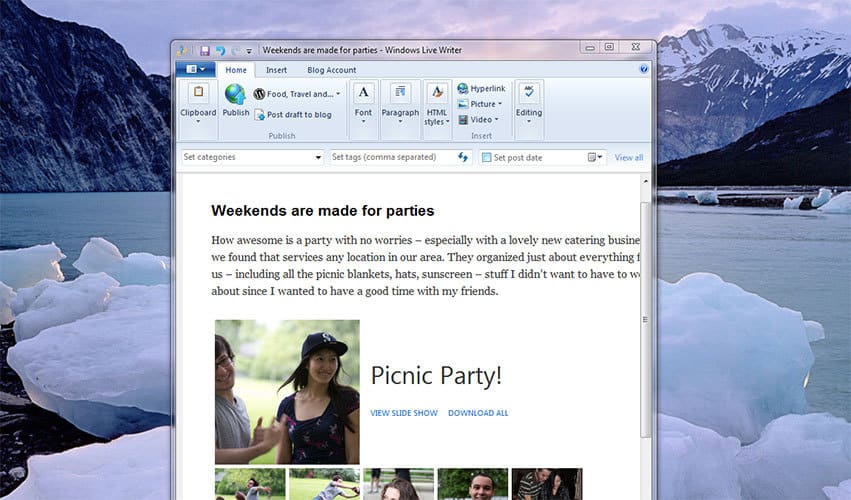
Windows Live Writer kan enklast beskrivas som en variant av ordbehandlaren Word som man kan använda till att skriva och publicera blogginlägg. Man kopplar ihop det med en eller flera bloggar, knackar fram inlägg, formaterar dem i det välbekanta gränssnittet från Microsoft Word och publicerar. Det bästa av allt: programmet är helt gratis att ladda ned och använda. I den här guiden lär du dig hur du gör för att installera Windows Live Writer och ansluta det till en WordPress-blogg.
Windows Live Writer ingår i ett programpaket som heter Windows Live Essentials. Microsoft släppte nyligen en betaversion av programpaketet som innehåller funktioner som tidigare versioner saknade. Det är betaversionen jag går igenom i det här blogginlägget.
OBS: Betaversionen av Windows Live Essentials finns i dagsläget endast med engelskt språk. Vill du att menyerna ska vara på svenska måste du ladda ned den gamla versionen av programpaketet.
- Ladda ned betaversionen av Windows Live Essentials
- Ladda ned den gamla versionen av Windows Live Essentials (med svenskt språk)
När installationen är färdig, starta Windows Live Writer. Programmet bör nu fråga vilken bloggplattform du använder. Bocka för det sista alternativet (“Other blog service”) och klicka på “Next”. Programmet ska nu be dig om adressen och inloggningsuppgifterna till din blogg. Innan du kan fylla in uppgifterna och börja blogga behöver du dock ändra en av inställningarna på din WordPress-blogg.
Öppna en webbläsare, logga in på din blogg och klicka på Inställningar > Skriva i administrationspanelens sidomeny. Scrolla ned till rubriken “Fjärrstyrd publicering” och bocka för rutan bredvid “XML-RPC”. Klicka sedan på “Spara ändringar”. Återgå till Windows Live Writer. Fyll i adressen till din blogg samt ditt användarnamn och lösenord. Installerar du programmet på en privat dator kan du bocka för “Remember my password”, så slipper du fylla i informationen nästa gång du vill använda Windows Live Writer.
Så snart programmet har anslutit till servern din blogg ligger på är installationen färdig. Du kan nu använda Windows Live Writer till att skriva och publicera inlägg på din blogg.



27 september 2010 kl. 17:52
Började använda det för några veckor sedan och det fungerar bra, utmärkt om man har flera bloggar att skriva till också!
7 november 2010 kl. 00:13
Jäpp, Windows Live Writer är suveränt – men en störande detalj som gör att jag sällan använder det är att länkar till sidor med inläggsrubriker som innehåller å/ä/ö blir nedkapade.
Exempel: ”Författarintervju med Börje Wähs” blir via WordPress itself ”forfattarintervju-med-borje-wahs”, men via Live Writer ”frfattarintervju-med-brje-whs”…
Inte i min smak. Om du eller nån annan har nåt tips på workaround, säg till :-)